Többfelhasználós böngésző-beállítás
Amikor több munkatárs használ egyetlen számítógépet vagy tabletet, és külön fiókokkal jelentkeznek be a Clearvis.io-ba, speciális böngészőbeállításra van szükség. Ez az útmutató bemutatja, hogyan lehet biztonságosan több Clearvis.io munkamenetet párhuzamosan futtatni.
A probléma
Ha két munkatárs külön böngészőlapokon jelentkezik be a Clearvis.io-ba:
- Munkamenet felülírása: A második bejelentkezés felülírja az első munkatárs munkamenetét. Mindkét lap ezután a második munkatárs fiókjával fog működni.
- Nincs vizuális megkülönböztetés: Alapértelmezés szerint a böngészőlapok azonosan néznek ki. Csak a Clearvis.io felületén látható felhasználónév ellenőrzésével állapítható meg, melyik fiók aktív.
- Jelentési problémák: Ha egy munkatárs véletlenül más felhasználó munkamenetét használja, az értékesítések és egyéb tevékenységek rossz személyhez lesznek hozzárendelve. Ez torzíthatja a teljesítményjelentéseket és a bónuszszámításokat.
A megoldás áttekintése
A Firefox és a Chrome is kínál megoldást a böngészőmunkamenetek elkülönítésére, így minden munkatárs a saját bejelentkezését használhatja:
| Böngésző | Módszer | Ajánlás |
|---|---|---|
| Firefox | Konténerlapok (Container Tabs) | Ajánlott és támogatott |
| Chrome | Több profil | Támogatott |
Firefox: Konténerlapok
A Firefox beépített konténerlapok funkciója elkülöníti a sütiket és a munkameneteket a lapok között. Minden konténer a saját bejelentkezési állapotát tartja fenn. A konténerlapok lehetővé teszik, hogy egyetlen böngészőablakban könnyedén váltsanak a munkatársak a saját fiókjaik között.
Vizuális azonosítás
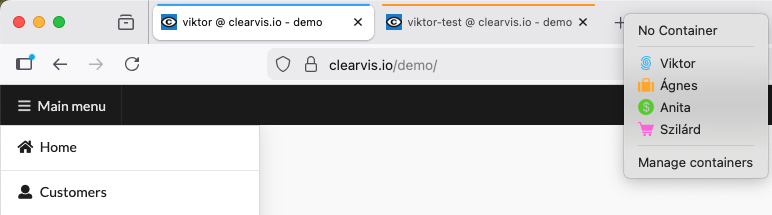
A konténerlapok megjelenítik:
- A lap alatti színes vonalat, amely megegyezik a konténer színével
- A konténer ikont a lapon (Firefox-verziótól függően)
Ez megkönnyíti annak gyors felismerését, melyik felhasználóhoz tartozik az adott lap.
Konténerlapok engedélyezése
- Nyissa meg a Firefoxot, és kattintson a menü gombra (☰) a jobb felső sarokban
- Válassza a Beállítások menüpontot
- A bal oldali sávban kattintson az Általános elemre
- Görgessen le a Lapok szakaszig
- Jelölje be a Konténerlapok engedélyezése jelölőnégyzetet
Ha nem látja a „Konténerlapok engedélyezése” opciót (angol felületen: "Enable Container Tabs"):
- Nyissa meg az
about:configoldalt úgy, mintha egy szokásos weboldalt nyitna meg: írja be a címsorba - Kattintson az „Kockázat elfogadása és folytatás” gombra
- Keressen rá a
privacy.userContext.ui.enabledkulcsra, és állítsa az értékéttrue-ra - Zárja be az
about:configoldalt
Nyissa meg újra a Beállítások oldalt. Most már látnia kell a jelölőnégyzetet.
Konténerek létrehozása minden munkatársnak
Meglévő konténereket átnevezhet, vagy újakat adhat hozzá minden munkatársnak.
- Nyissa meg a Firefoxot, és kattintson a menü gombra (☰) a jobb felső sarokban
- Válassza a Beállítások menüpontot
- A bal oldali sávban kattintson az Általános elemre
- Görgessen le a Lapok szakaszig
- Keresse meg a Konténerlapok engedélyezése sort
- Kattintson a kapcsolódó Beállítások gombra
Konténerlapok használata
- Kattintson jobb gombbal a lap sávon lévő + gombra (vagy tartsa lenyomva a Ctrl/Cmd billentyűt kattintás közben)
- Válassza ki név szerint a konténert
- Nyissa meg a Clearvis.io-t, és jelentkezzen be a saját hitelesítő adataival
Chrome: Több profil
A Chrome profilokat használ a böngészési adatok elkülönítésére. Minden profil teljesen független a saját sütijeivel, előzményeivel és bővítményeivel. Minden profil külön böngészőablakban jelenik meg.
Vizuális azonosítás
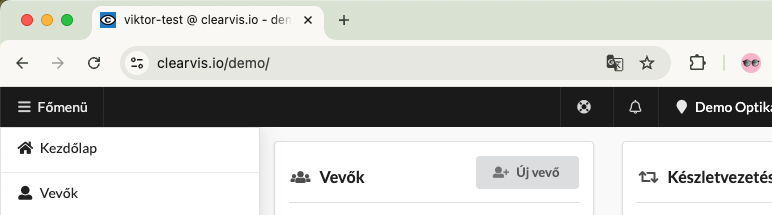
Minden Chrome-profil ablak megjeleníti:
- A profil nevét és színét a címsorban
- A profil ikonját vagy kezdőbetűjét a jobb felső sarokban
Profil létrehozása minden munkatársnak
- Kattintson a profil ikonra a Chrome jobb felső sarkában (ha be van jelentkezve Google-fiókkal, a profilképét, egyébként kezdőbetűt vagy ikont lát)
- Kattintson az alul található Hozzáadás vagy Chrome-profil hozzáadása gombra a profilmenüben
- Válassza a Folytatás fiók nélkül lehetőséget (nincs szükség Google-fiókra), vagy kattintson a Bejelentkezés lehetőségre
- A „Válassza ki a keresőmotorját” oldalon kattintson a Beállítás alapértelmezettként gombra
- Adja meg a munkatárs nevét
- Válasszon színsémát a könnyebb azonosításhoz
- Kattintson a Kész gombra
- Ismételje meg minden olyan munkatársnál, akinek hozzáférésre van szüksége
Váltás a profilok között
- Kattintson a profil ikonra a jobb felső sarokban
- Válassza ki a saját profilját a rendelkezésre álló profilok közül
- Nyissa meg a Clearvis.io-t, és jelentkezzen be a saját hitelesítő adataival
Minden profil külön ablakban fut.
Javasolt gyakorlatok
- Képezze ki a munkatársakat a saját konténer/profil használatának fontosságáról
- Mindig ellenőrizze, hogy ki van bejelentkezve, mielőtt munkát kezd
- Jelentkezzen ki, ha hosszabb időre távozik
- Hozzon létre Clearvis.io felhasználót minden személynek, aki rendszeresen használja az alkalmazást – ne osszák meg a profilokat a munkatársak között